
Appearance
Claude code 在 VScode 中的应用
Claude 模型可以接入 Claude code 中进行使用,目前 VScode 支持使用 Claude code 插件,从而实现在 IDE 中使用 Claude code 编写、修改代码,大大提升工作效率,本文将介绍如何在 VScode 中配置并使用 Claude code
下载 Claude code 插件
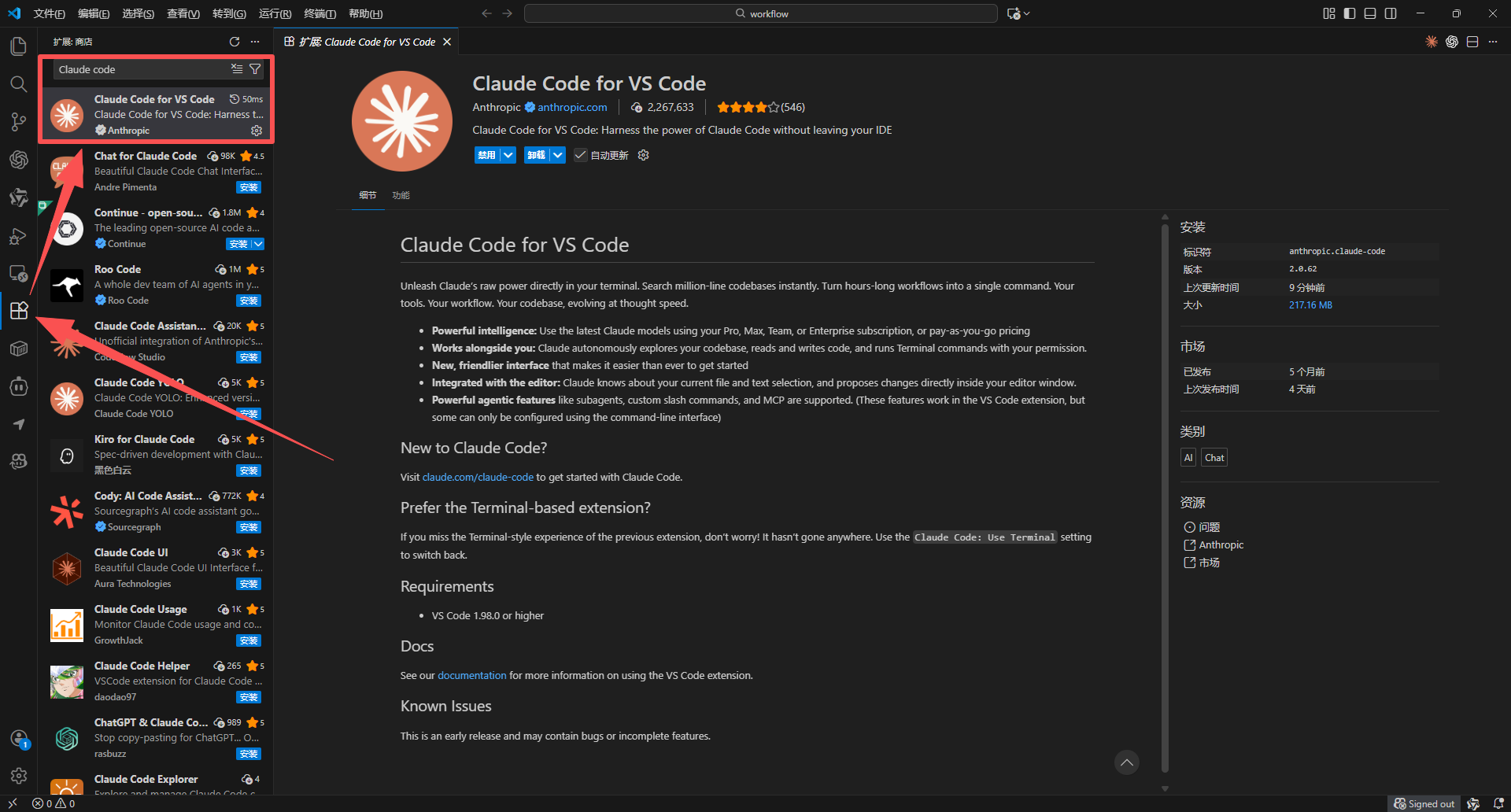
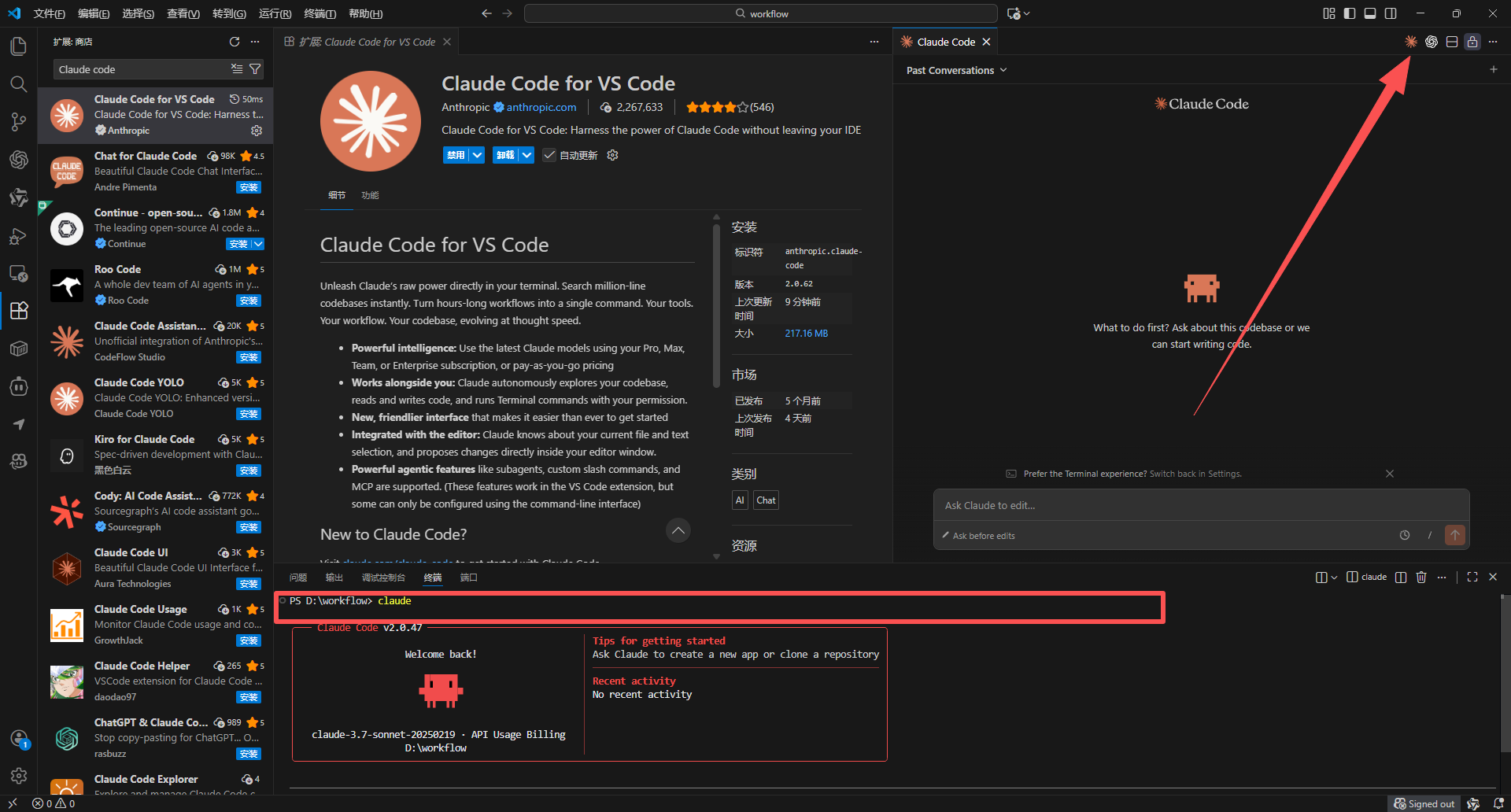
打开 VScode,界面左侧选择扩展功能(或使用默认快捷键 Ctrl + Shift + X),在扩展商店输入 Claude Code for VS Code,点击下载
Windows 系统配置
点击万界方舟 API,找到 API KEY 点击一键复制按钮,待上方出现复制成功提示词,打开终端
配置 API KEY:
setx ANTHROPIC_AUTH_TOKEN "您的专属 API KEY"配置 URL / 模型:
setx ANTHROPIC_BASE_URL "https://maas-openapi.wanjiedata.com/api/anthropic"
setx ANTHROPIC_MODEL "模型名称"
setx ANTHROPIC_SMALL_FAST_MODEL "模型名称"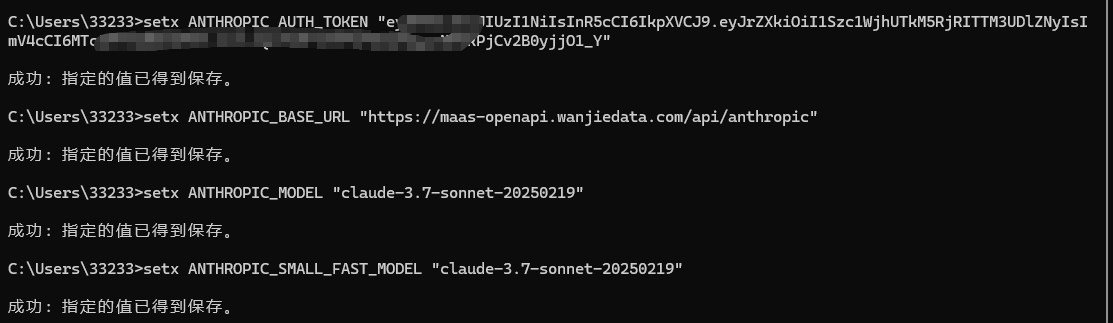
重新启动您的终端或命令行窗口,使环境变量生效。
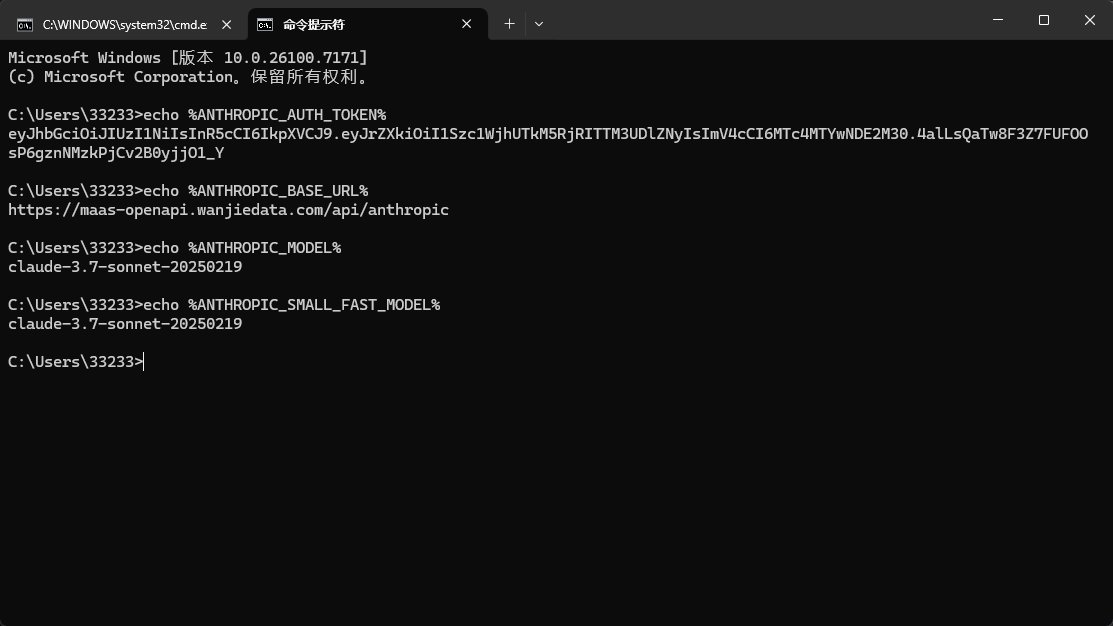
接下来我们对环境变量配置进行检查,重新打开命令行输入:
# windows(CMD)

echo %ANTHROPIC_AUTH_TOKEN%
echo %ANTHROPIC_BASE_URL%
echo %ANTHROPIC_MODEL%
echo %ANTHROPIC_SMALL_FAST_MODEL%

# Windows(powershell)

echo $env:ANTHROPIC_AUTH_TOKEN
echo $env:ANTHROPIC_BASE_URL
echo $env:ANTHROPIC_MODEL
echo $env:ANTHROPIC_SMALL_FAST_MODEL
这将显示您刚刚设置的环境变量的值,确认它们已正确保存
Mac 系统配置
点击万界方舟 API,找到 API KEY 点击一键复制按钮,待上方出现复制成功提示词,打开终端
配置 API KEY:
# Zsh

echo 'export ANTHROPIC_AUTH_TOKEN="您的专属 API KEY"' >> ~/.zshrc
source ~/.zshrc
配置 URL / 模型:
# Zsh

tee -a ~/.zshrc <<'EOF'
export ANTHROPIC_BASE_URL="https://maas-openapi.wanjiedata.com/api/anthropic"
export ANTHROPIC_MODEL="模型名称"
export ANTHROPIC_SMALL_FAST_MODEL="模型名称"
EOF
source ~/.zshrc
重新启动您的终端或命令行窗口,使环境变量生效。
接下来我们对环境变量配置进行检查,重新打开命令行输入:
# Zsh

echo $ANTHROPIC_AUTH_TOKEN
echo $ANTHROPIC_BASE_URL
echo $ANTHROPIC_MODEL
echo $ANTHROPIC_SMALL_FAST_MODEL
Linux 系统配置
点击万界方舟 API,找到 API KEY 点击一键复制按钮,待上方出现复制成功提示词,打开终端
配置 API KEY:
# Bash

echo 'export ANTHROPIC_AUTH_TOKEN="您的专属 API KEY"' >> ~/.bashrc
source ~/.bashrc
配置 URL / 模型:
# Bash

tee -a ~/.bashrc <<'EOF'
export ANTHROPIC_BASE_URL="https://maas-openapi.wanjiedata.com/api/anthropic"
export ANTHROPIC_MODEL="模型名称"
export ANTHROPIC_SMALL_FAST_MODEL="模型名称"
EOF
source ~/.bashrc
重新启动您的终端或命令行窗口,使环境变量生效。
接下来我们对环境变量配置进行检查,重新打开命令行输入:
# Bash

echo $ANTHROPIC_AUTH_TOKEN
echo $ANTHROPIC_BASE_URL
echo $ANTHROPIC_MODEL
echo $ANTHROPIC_SMALL_FAST_MODEL
使用 Claude code
重启 VScode 并打开 VScode 终端,切到工作目录
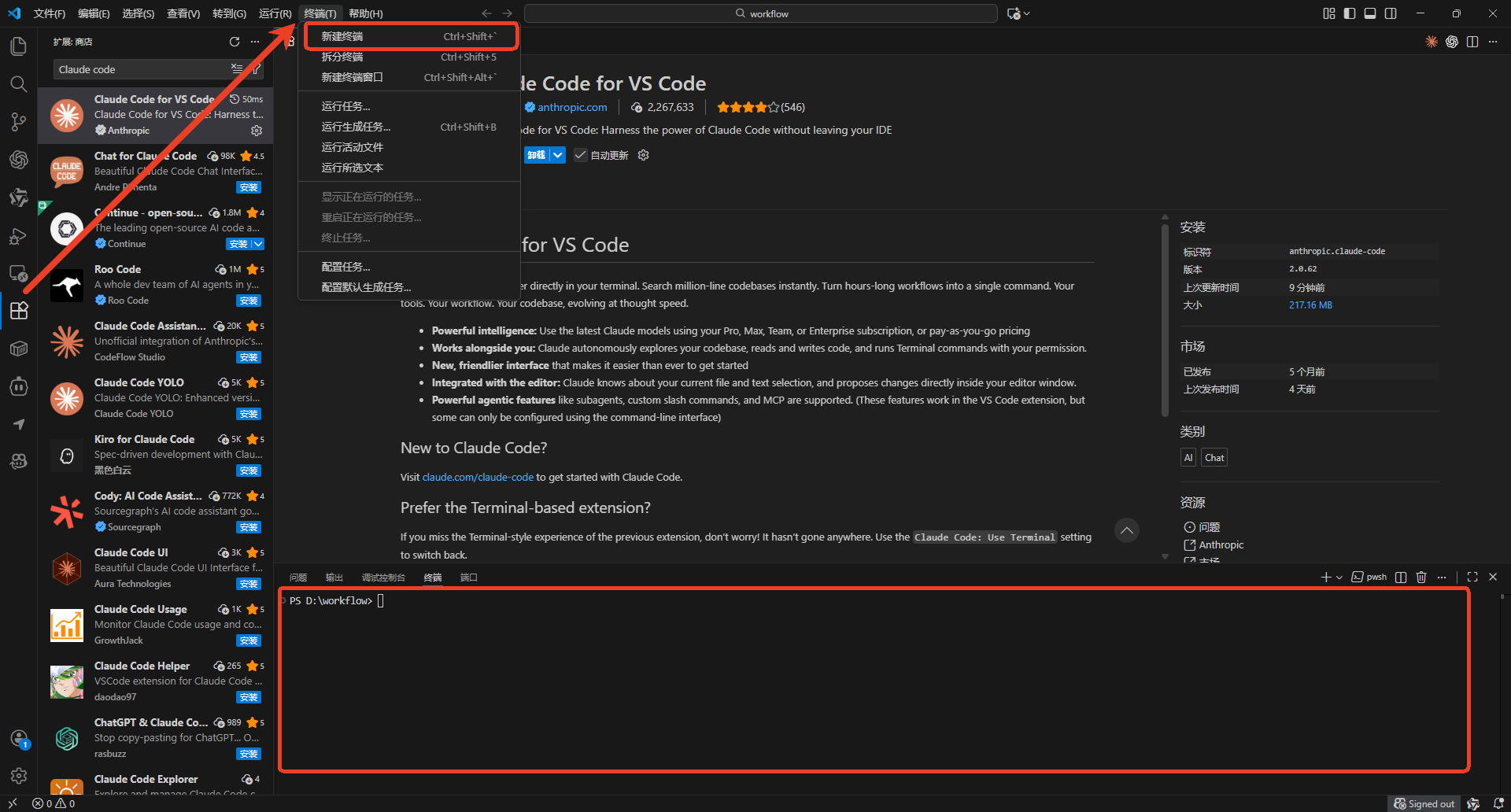
终端输入 Claude 以启动 Claude code 插件(或点击界面上方 Claude code 图标,任选其一即可)
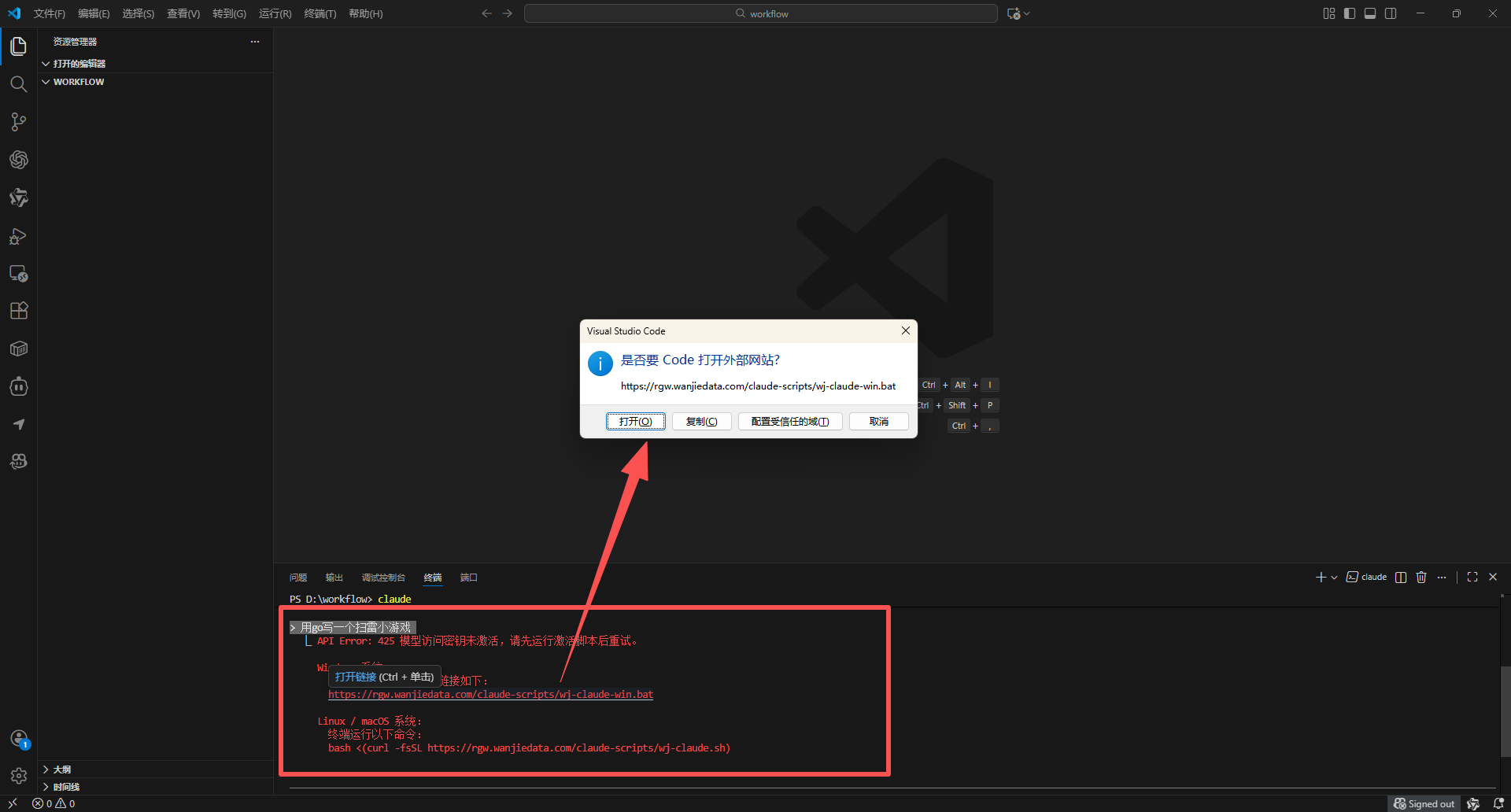
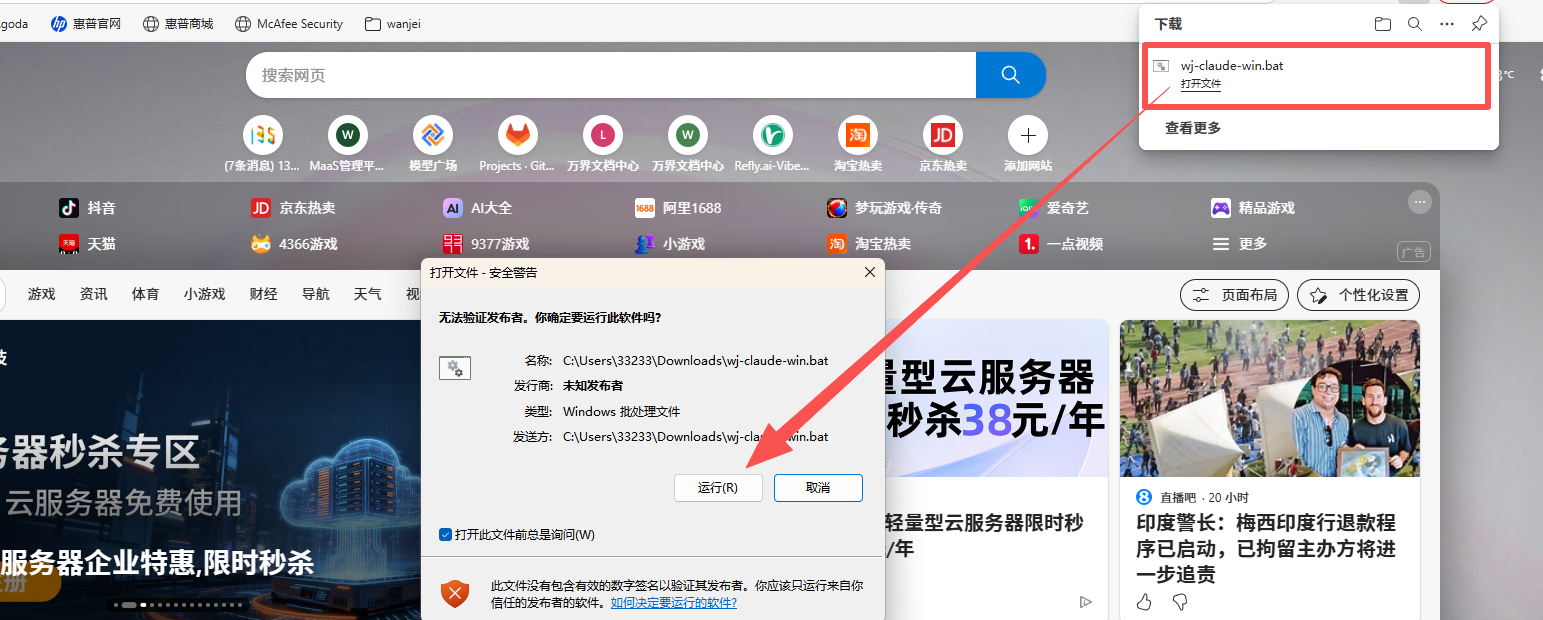
输入任意指令,Claude code 出现激活提示,Ctrl + 鼠标左键 点击链接跳转网页下载激活配件,下载完成后进行首次激活
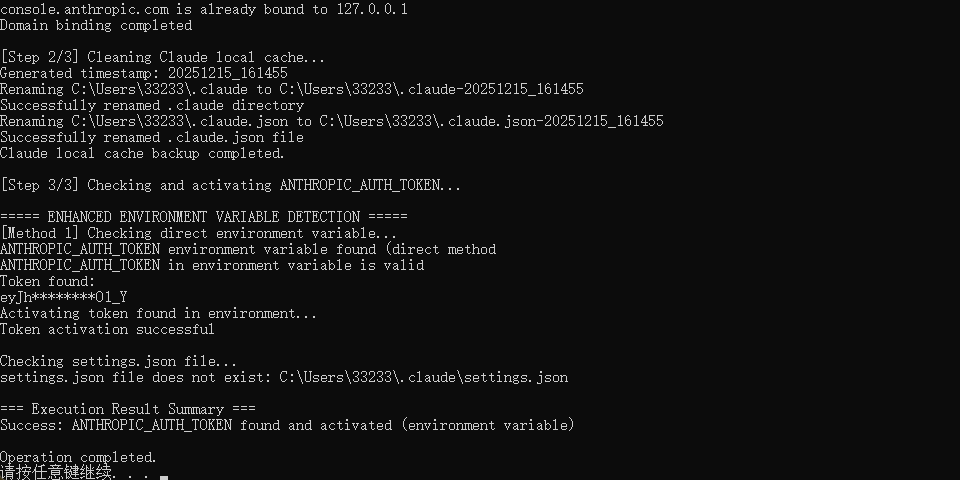
按照提示,点击任意键继续
重新在 Claude code 输入框输入代码生成指令,Claude code 会在指定工作目录下自动按要求执行
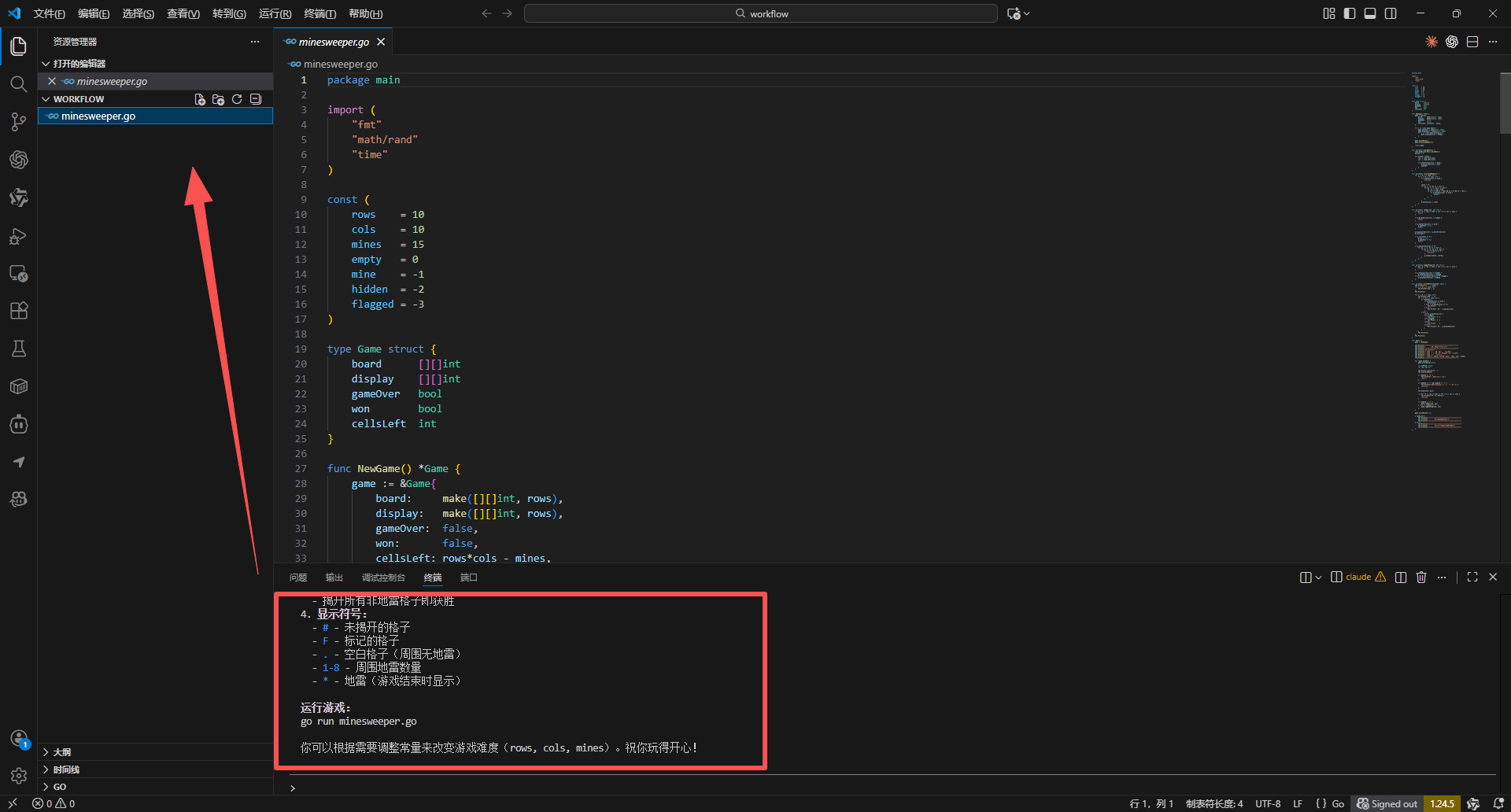
如果存在错误,重新按照配置步骤走一遍后,重新启动再执行 claude 命令